
图书 · 17 个字段
书名、作者、译者、出品方、副标题、原作名、出版社、出版年、页数、定价、装帧、ISBN、评分、评价人数、豆瓣 ID、链接…
主键存书名,其余作为列——缺列自动创建,类型按方案给(出版年 = 日期,页数 / 评分 / 评价人数 = 数字)。
用例 · 思源笔记
思源自带的剪藏扩展已经很够用:一键把整页或选区剪进思源、图片拉成本地资源。 顺手多出来的那一层是把取法留下来——对 AI 说一句「把链滴的正文和评论剪进思源」, 它读一遍网页结构、把取法存成规则;以后同一类页面直接复用,不再调模型、不再花 token。 豆瓣书影音、网页高亮也是同一条路:收集一次,以后都是一下。
无账号 · 无服务器 · 内容只发到你自己填的思源内核地址
![顺手配置台的 AI 页:逐条列出「读了一遍页面结构(966 个元素)」「看清了节点 e414」「验『article』→ youxia」「验『#comments div[data-author]』→ Mayrain」,最后「交了 11 个字段」](assets/siyuan/image-9iipgwypvrd21.webp)
不同在哪
思源官方剪藏扩展做的事很明确:一键把整页或选区剪进思源、图片拉成本地资源,质量在持续变好。 顺手不与它竞争那件事——它管把这一页收下来,顺手管这一类页面的收法能不能存住。
差别在于「正文在哪、评论怎么取」这个判断是不是被保存下来:官方剪藏每次都重新算一遍; 顺手把它沉淀成一条可编辑、可导出、可复用的规则,于是第二次、第一百次是零成本的, 而且你能看见它到底取了哪个节点、取到了什么值。
| 关心的点 | 思源自带剪藏扩展 | 顺手 |
|---|---|---|
| 基本剪藏 | 整页 / 选区一键剪进思源,图片本地化,快捷键 Ctrl/⌘+Shift+S | 同样支持;另有划词摘录、本页高亮一次入库、暂存攒批 |
| 正文认不准怎么办 | 跟随扩展自身的正文识别 | 在页面上点选容器,满意了「存为规则」;也能让 AI 读一遍结构给候选,候选可以不花钱先看效果 |
| 取法能不能留下来 | 每次重新识别,取法不落盘 | 存成规则:可编辑、可导出分享、可复用;看得见每个字段取自哪个节点、取到了什么值 |
| AI 的角色 | — | AI 用来生成规则,不用来生成内容:认一次结构 → 存成规则 → 之后纯本地取数,不再调模型 |
| 评论区 / 回帖 | 整页剪藏会连头像、点赞按钮一起带进来 | 走列表原语:圈定每条评论的容器,逐项取作者 / 时间 / 正文,杂元素不进产物 |
| 元数据 → 数据库 | 支持剪藏到数据库(作为一行) | 同样支持,并且能按字段取:应用名 / 评分 / 开发者 / 链接各来自不同节点,缺列自动创建,写入前按主键查重 |
| 网页高亮 | — | 划选即高亮、标在页面上、刷新还在;本页高亮可一次存进思源 |
| 豆瓣书影音 | 整页剪藏(元数据在正文里) | 按字段取(书 17 / 影 20 / 游 11),直接写进数据库列,封面本地化不裂图 |
| 多个落点 | 思源(笔记本 / 数据库) | 思源四种落点之外,同一套配置还能存虎鲸、Obsidian、本地 Markdown,并可用动作链一次写多个 |
| 自动运行 | — | 打开匹配页面自动跑(默认关、逐个开、可设执行前询问) |
两个可以同时装,都是通过思源内核的 HTTP API 写进同一个工作空间,互不干扰。 快捷键也不冲突:官方是 Ctrl/⌘+Shift+C(复制选区)与 Ctrl/⌘+Shift+S(整页), 顺手默认是 Ctrl/⌘+Shift+K(命令面板)。
例一 · 正文 + 评论
这类页面最难的不是正文,是评论:一堆头像、点赞数、「1 回复」混在文字里。 一句话说清要什么,剩下的交给 AI 认结构。
在配置台「AI」页的意图框里写人话就行——不用写选择器,也不用知道网页长什么样:
「把链滴社区的正文和评论剪藏到思源笔记」
它会顺带把「评论要单独成块、带上作者和时间」这类隐含要求也识别出来,因为它看得见页面上有哪些元素、各自写了什么。
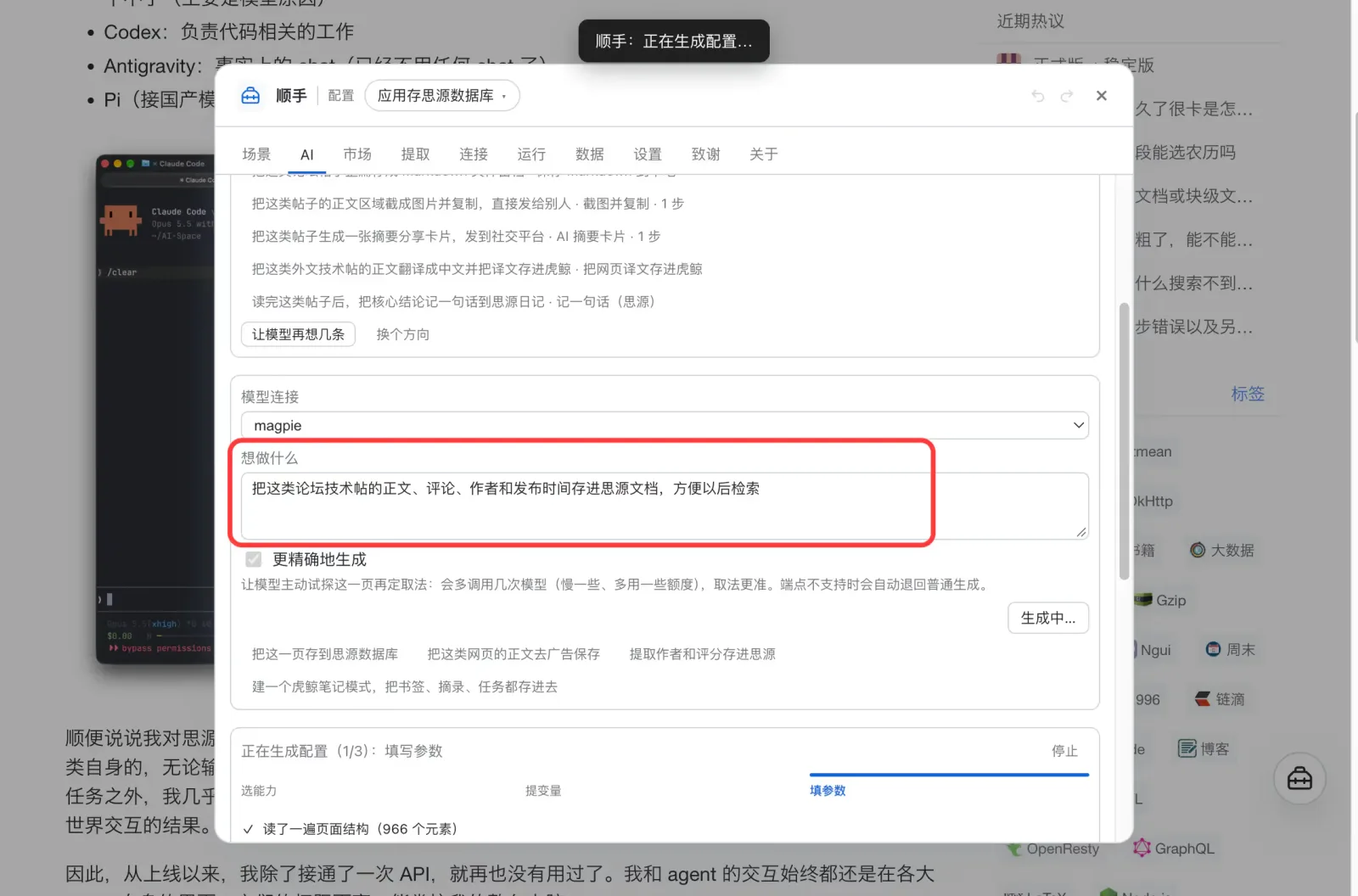
它先把这一页读一遍(有多少元素、结构长什么样),再逐条验证:每个字段到底取到了什么值,验证通过才写进配置。
所以不会出现「预览看着对、跑起来取不到」。这个过程看得见——每一条都是「看清了哪个节点」「验了哪个字段、取到什么值」。
关键在这里:这一趟跑完,产出的不是一段内容,而是规则。规则存进你的配置,之后每次剪藏都是本地按规则取数——不再调模型,也不花 token。
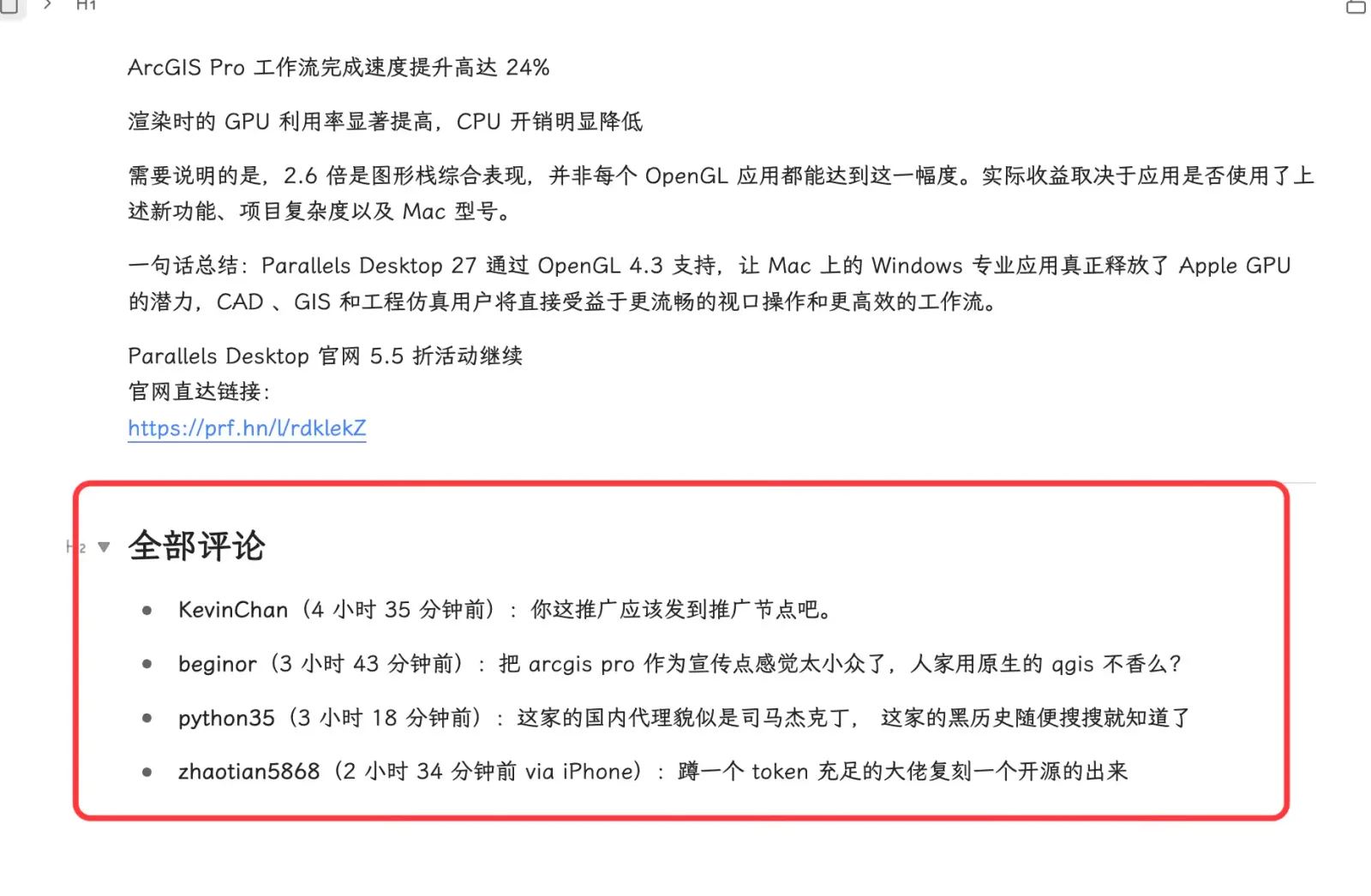
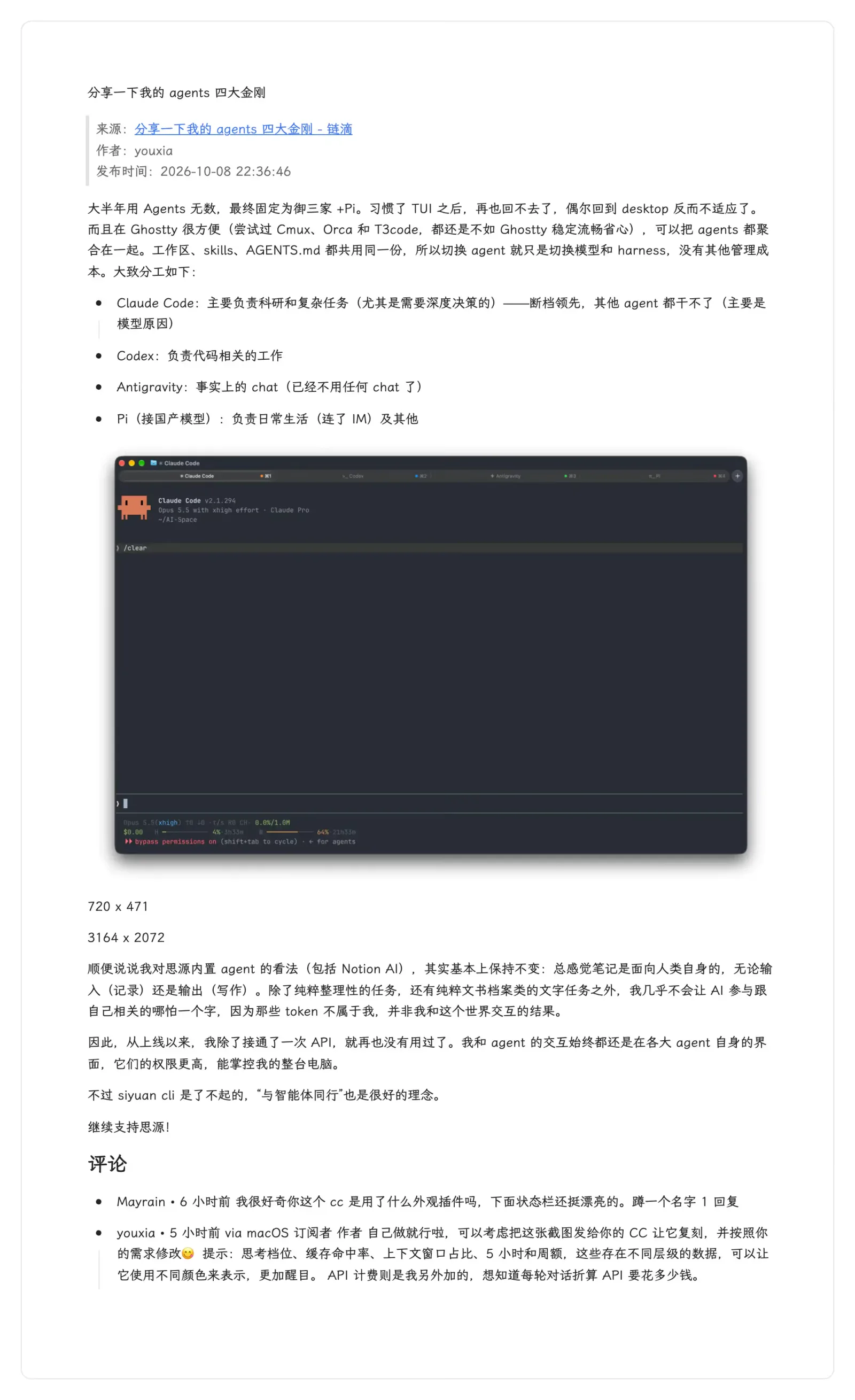
规则生效后,同一类页面点一下就出结果。下面是 V2EX 帖子的剪藏效果——正文在上、评论单独成块,作者与时间都在,头像和按钮都没有跟进来:
例二 · 元数据 → 数据库
剪藏解决「留一份」,数据库解决「攒一批」。 想把一堆应用的名称、评分、开发者、链接、图标收成一张表——手动建列、手动复制太麻烦, 而这正是「让 AI 认一次规则」最划算的场景。
在 App Store 的应用页面上打开配置台,写一句「存存待装应用到思源」——它会附上当前页面的结构摘要,所以生成的选择器先在本页验证过。
不需要事先想清楚「要取哪几个字段」:它读得懂这页有什么,会把应用名、评分、开发者、链接、图标这些能取到的字段一起提出来。
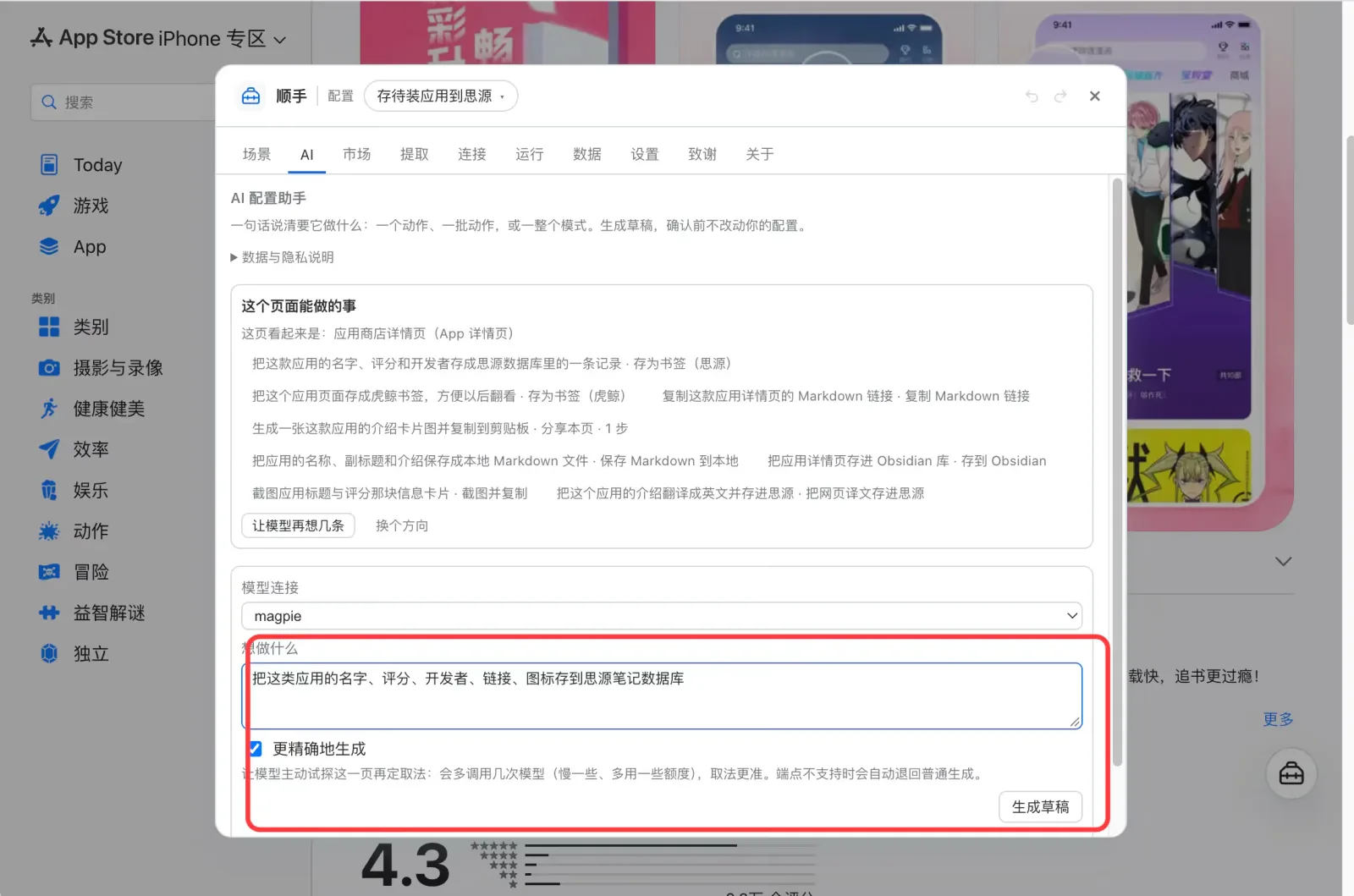
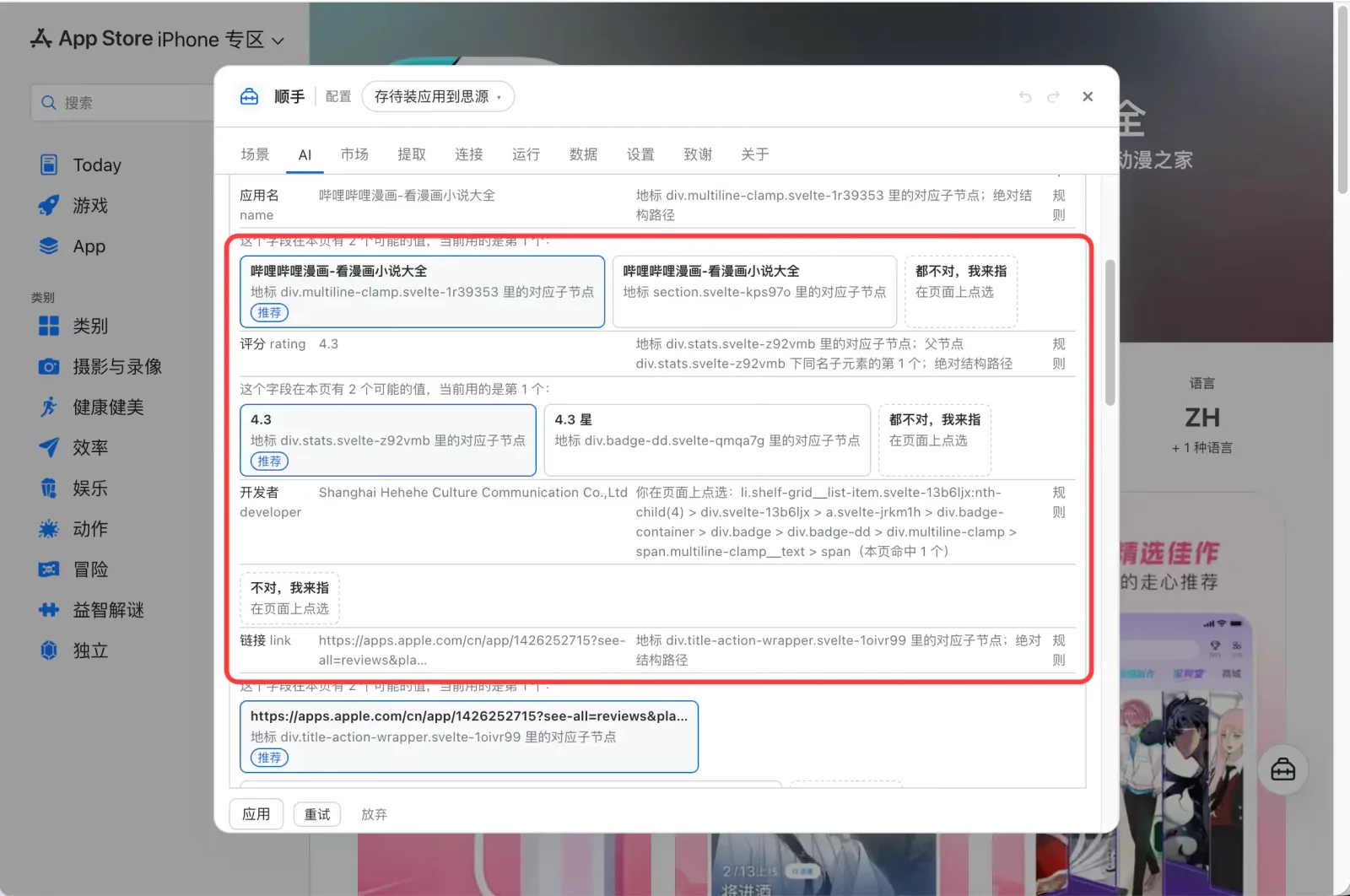
同一个字段在页面上常常有几种取法(比如评分可能取到 4.3,也可能取到 4.3 星)。它会把候选都摆出来,标出推荐的那条,你可以点另一条换掉。
都不对就点「不对,我来指」——在页面上点一下要的那个位置,字段就补上了。取不到的字段不会被硬编进配置。
每条候选还写着它的取法(地标 / 父节点 / 绝对结构路径),不是只给你一个值看。
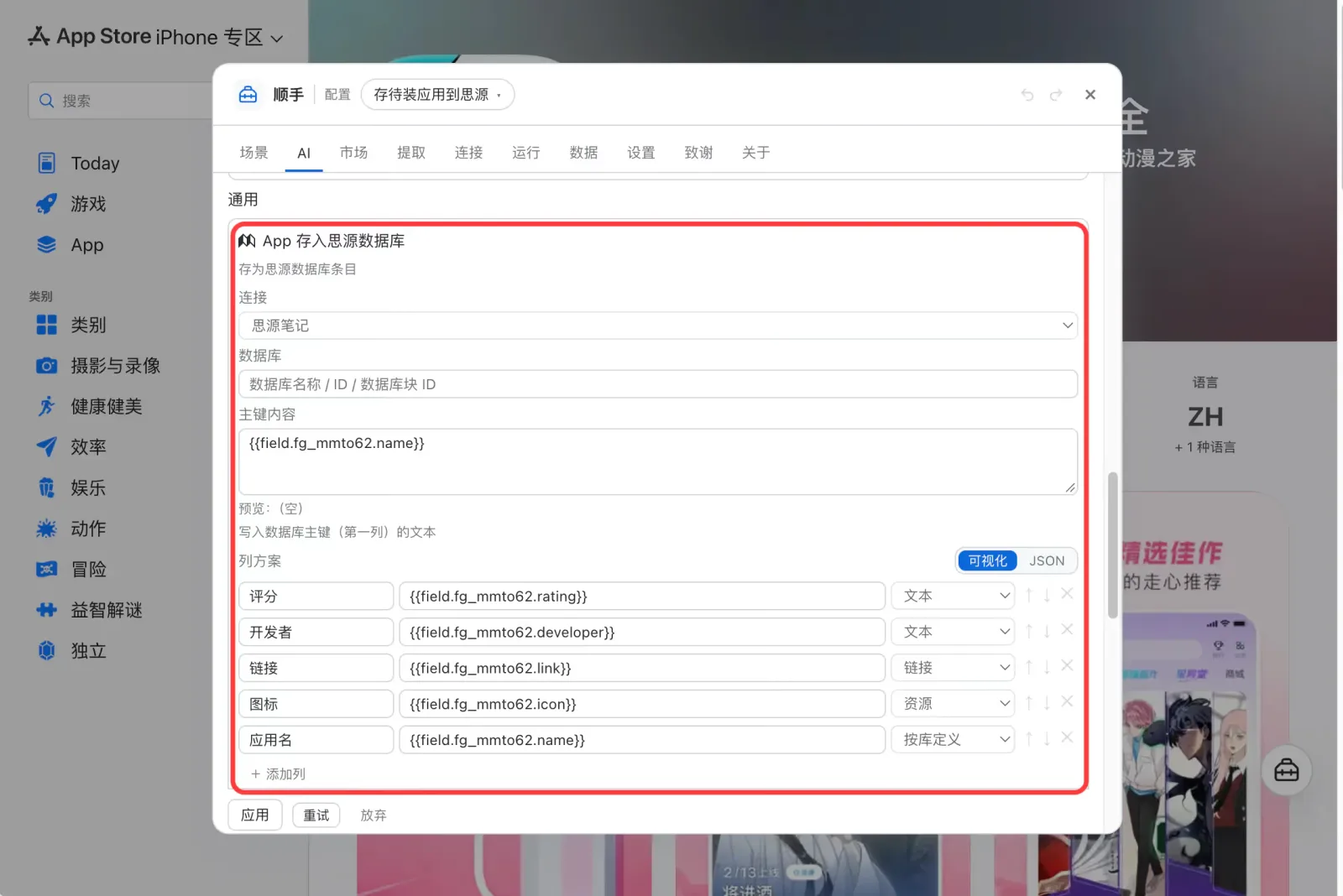
生成的动作里,列方案已经配好了:评分(文本)、开发者(文本)、链接(链接)、图标(资源)、应用名(按库定义)。
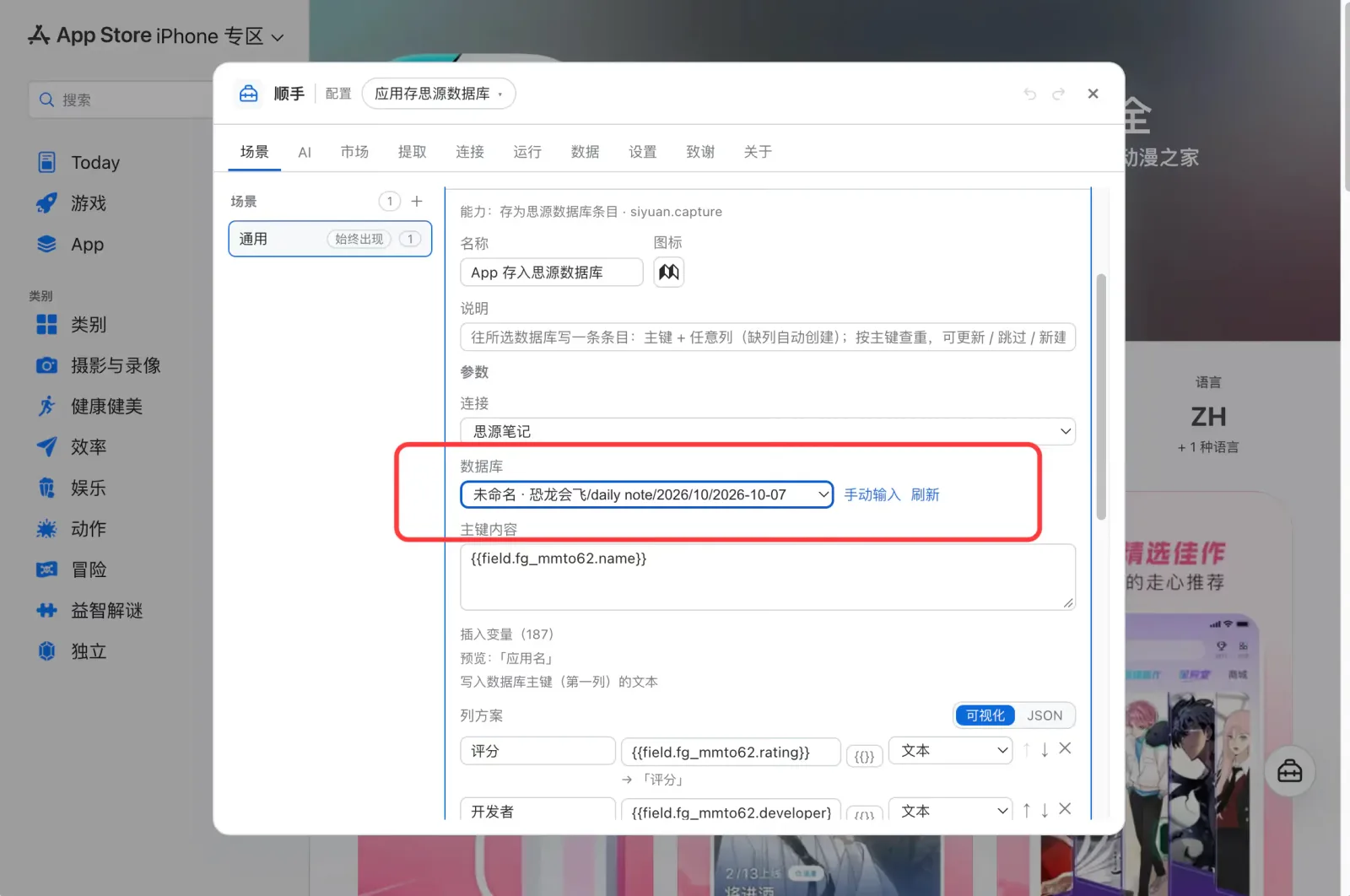
你只需要选一下存到哪个数据库——下拉里会列出你工作空间里的数据库,带路径,不用手抄 ID。写入时缺的列会自动创建,类型按方案给。
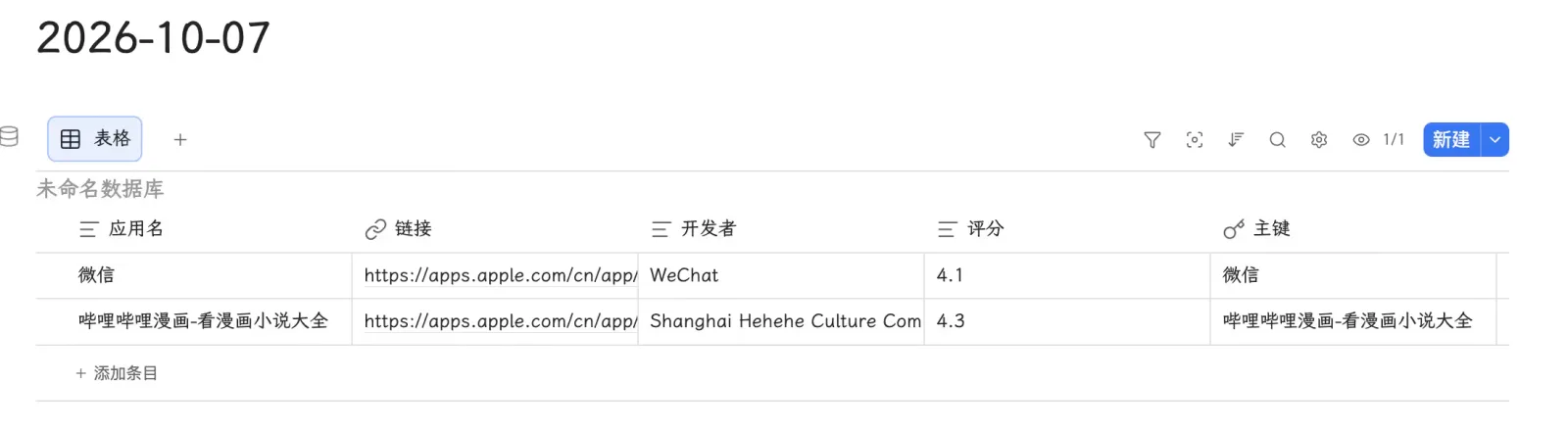
规则跑起来之后,收藏应用就变成「看到 → 点一下」。表里的应用名、链接、开发者、评分都是自动填的,图标存在思源资源库里,不会裂图。
最常用的一类 · 豆瓣
这是最典型的「结构化采集」:页面上明明写着书名、作者、评分、封面,但要把它们变成数据库里的列, 过去只能一边看一边手打。顺手把整页的字段直接读出来——图书 17 个、电影 20 个(电影与电视剧通用)、游戏 11 个。
而且这里不需要 AI:豆瓣是内置的系统变量组,开箱就能用。 想改成自己想要的字段?点「覆盖」就能编辑,默认只对豆瓣生效,其它站点自动回退系统版。
书名、作者、译者、出品方、副标题、原作名、出版社、出版年、页数、定价、装帧、ISBN、评分、评价人数、豆瓣 ID、链接…
主键存书名,其余作为列——缺列自动创建,类型按方案给(出版年 = 日期,页数 / 评分 / 评价人数 = 数字)。
片名、年份、形式、导演、主演、类型、制片国家、上映日期、片长、集数、简介、评分、评价人数、评论、封面、豆瓣 ID、链接…
电影与电视剧共用同一套字段,不用分别配;「形式」与「集数」会告诉你这是电影还是剧集。
游戏名、类型、平台、别名、开发商、发行商、发行日期、评论、封面、豆瓣 ID、链接。
豆瓣图片有防盗链,直接粘链接进思源过几天就成破图。这里默认先下载、再上传到思源资源库,数据库里直接显示缩略图,换设备、断网都能看。
不想要本地副本,可以切回「保留原链接」。
按主键内容(书名 / 片名)判重,完全一致才算命中。命中时弹窗问你「更新 / 跳过 / 新建」——默认跳过,保护你手改过的单元格。
把豆瓣页的「存为图书(思源)」设成自动运行:打开书页就自己存好了,一次点击都不用。默认关闭、逐个动作开启,也可以设成「执行前询问」先确认一下。
同一套字段,虎鲸那边也能存——开箱同时带「存为图书」与「存为图书(思源)」两条, 想要两个库都有,还可以用动作链把它们串起来:一次点击,虎鲸存一条、思源写一行。
边读边标
摘录的麻烦在于「读完才回头整理」,而读的时候往往懒得切窗口。 顺手把标注直接留在页面上:划选点「高亮」,它就在那儿了——刷新、重开都还在。
高亮是叠在原文上的,不修改网页本身的 DOM——不会把页面搞乱,也不会破坏别人的网站。
存在本机,不随导出与同步走;Safari 上高亮很多时可能变慢,每页上限 200 条。
再点一下已高亮的文字,可以「复制这一条」或「取消这一条高亮」,取消了还能撤销——不会点错一下就没。
页面上标了一堆之后,一条「存本页高亮(思源)」把它们一起存进思源(留空就是今日日记),一条一段落,清清爽爽。
也可以「复制本页高亮」当文本用,或在任何模板里用 {{highlights}} 引用。
三种粒度各管一段:高亮是「留在页面上慢慢看」,摘录是「这一句现在就进日记」,暂存是「攒几条一起存」。都能落到思源。
怎么搭
不用给思源装任何插件。顺手走的是思源内核自带的 HTTP API——只要思源在本机跑着就行。
打开思源 →「设置 → 关于 → API token」,复制那串 token。
在顺手的「连接」页新建思源连接,填内核地址(默认 http://127.0.0.1:6806)与 API Token,点「测试连接」——
它会告诉你连上了思源哪个版本、有几个笔记本、几个数据库。
回到动作里挑「存进思源」的那一条,选落点:数据库条目 / 当日日记 / 指定文档 / 文档型数据库。配好即用,改错可一键撤销。
连接配好后,「存进思源」的动作会自动出现在该出现的地方——没配好之前它们收在面板底部的「未配置」区, 不会占着位置让你误点。
其他场景
下面都是开箱自带的,配好连接就能直接点;每条的字段、模板与清洗规则都在配置台里可视化调整。
选中一段话,点浮条上的「摘录到日记」,直接追加进当天的日记——日记不存在会自动新建。
也可以指定固定文档(找不到会新建),并选择插到文末还是文首。读到哪里记到哪里,不用离开页面。
豆瓣的书 / 影 / 游页面各自解析出 17 / 20 / 11 个字段(含简介、集数、形式等),一次点击写进数据库。
封面这类图片列会自动本地化:先下载、再上传到思源资源库,数据库里直接显示缩略图,换设备、断网都不会裂。
把内容建成一篇思源文档并绑定进所选数据库——可以跟随数据库自己的「条目模板」,也可以自定义保存路径(如 /收集/{{dateText}}/{{title}})。
另有一条 AI 总结版:先用模型把整页正文总结成结构化中文,再落库。
整篇外文正文先用浏览器内置的端上翻译(桌面 Chrome / Edge 138+)译成中文——不用配连接、不花钱、文本不出本机。
译文先在气泡里显示给你看,你点「存进思源」才真的写进去;不满意就当没发生过。
划选点「高亮」,标注留在页面上(刷新还在、不改页面结构);读完整页,把这一页的高亮一次性存进思源,或复制成文本。
看到一句就点「加入暂存」,攒够了在悬浮球面板顶部的暂存区里一次全部存进思源——不用一段一段点。球上会有计数角标提醒你还攒着几条。
和别的能力搭起来
思源落点是整套工具箱里的一个环节,能接在别的动作后面,也能自己跑。
一个动作可以配一串「接着做」:存虎鲸书签,接着写一行思源数据库——一次点击,两个库都有。步骤按顺序执行,任一步失败即停,整条链共用同一份页面信息。
豆瓣书 / 影 / 游页可以设成打开就自动运行「存为图书(思源)」——浏览即入库,一次点击都不用。默认关闭、逐个动作开启,还能设「执行前询问」。
落点是思源时,正文改用思源内核自己的转换(比内置转换保真更高):标题、表格同列合并、代码块都能还原。剪藏本身保留链接、强调与公式(写成 $…$ / $$…$$)。
逐动作可调「正文换行」:单换行视为段落 / 段落之间 1 或 2 个换行(思源语义:1 = 同一块内换行,2 = 新块)/ 压缩连续空行。
模板里引用 {{page.images}} 或 {{field.*.images}} 时加 :md 提示,会渲染成 Markdown 图片并随正文一起本地化到思源资源库,不用手写 。
配好的正文规则能单独导出成规则包发给别人;整个场景也能导出成 .action-pack.json。别人装上就是同一套取法,不用重新让 AI 认一遍。
常见问题
官方扩展擅长「当前这一页剪得好」:一键整页 / 选区剪藏,图片本地化,质量一直在改进。
顺手多出来的那一层是「把取法变成规则」:让 AI 读一遍网页结构,把正文在哪、评论怎么取、每个字段对应哪个节点存成可复用规则。同一类页面以后一键复用,不再调模型、不再花 token。评论区这类重复结构、以及「元数据 → 数据库」的结构化采集是它的主场。
不冲突,可以同时装。两者都是通过思源内核的 HTTP API 写入同一个工作空间,互不干扰。
快捷键也不同:官方是 Ctrl/⌘+Shift+C(复制选区)与 Ctrl/⌘+Shift+S(整页剪藏),顺手默认是 Ctrl/⌘+Shift+K(命令面板)。
不用。AI 只在「认页面结构」那一步跑一次,产出的是规则(选择器与字段取法),不是内容。规则存进配置后,之后每次剪藏都是本地按规则取数——不调模型、不花 token,断网也能用。
想省得更彻底,还可以完全不碰 AI:在页面上自己点选容器、「存为规则」,效果一样,只是要你多指几下。
能。列表型结构走「容器 + 逐项子字段 + 逐项模板」:先圈定每一条评论的容器,再为每一项取作者、时间、正文,头像、点赞按钮这类杂元素不会混进来。
链滴、V2EX 这类社区的「正文 + 评论」可以一次剪成干净的 Markdown;条目之间有分隔符、有条目上限(超出会写明「还有 N 条没取」)。
能。豆瓣图书页取 17 个字段、电影页 20 个(电影与电视剧共用同一套)、游戏页 11 个,一次点击写进你选的数据库,缺列自动创建,类型按方案给。
封面这类图片会先下载再上传到思源资源库,数据库里直接显示缩略图,换设备、断网都不会裂。写入前按主键查重,默认跳过,保护你手改过的单元格。
划选一段话点「高亮」,标注就留在页面上——刷新、重开都还在,而且不改动网页本身的结构。再点一下高亮可以复制这一条或取消(取消了还能撤销)。
读完整页,本页的高亮可以一次存进思源(留空 = 今日日记),或复制成文本。高亮存在本机,不随导出与同步走。
不需要。顺手走的是思源内核自带的 HTTP API,只要思源在本机跑着,填内核地址(默认 http://127.0.0.1:6806)和 API Token 就能用,不用装任何集市插件。
默认不会。写入数据库前会按主键内容查重,命中时弹窗问你「更新 / 跳过 / 新建」——默认跳过,保护你手改过的单元格。也可以改成总是跳过或总是新建。
文档型数据库同理:命中同名文档时问你是跳过还是仍然新建。
不会。内容只发到你填的那个思源内核地址——通常就是你自己的电脑或局域网。顺手没有账号体系、没有服务器,作者收不到你的任何数据。
用 AI 认结构时,发出去的只是网页结构摘要(元素与文本),去往你自己配置的模型端点;用「整页译文落库」时翻译由你浏览器的内置翻译在本机完成,文本同样不出本机。
安装
商店装的两家都会自动更新;油猴脚本适合手机或不想装扩展的场景。
桌面首选,装好即自动更新。
与 Chrome 同一内核,功能一致。
先装脚本管理器(Tampermonkey / Violentmonkey;Android 用 Firefox,iOS 用 Safari + Userscripts),再装脚本。