
豆瓣 book · movie · game
- 书 17 / 影 20 / 游 11 个字段自动提取
- 复制信息、生成分享卡片
- 写进虎鲸 / 思源数据库
浏览器扩展 / 油猴脚本 · 桌面与手机 · Chrome / Edge 商店已上架
网页上的事,顺手就能做完。
打开哪个网站,顺手就把那儿要用的动作摆到手边——剪藏正文、出分享图、就地翻译、点按钮填表单,一个站点一套。 动作 / 字段 / 模板都在配置台里改,不用写代码;也能对 AI 说一句话让它替你配,或让它看看这个页面能做什么。
无账号 · 无服务器 · 配置与密钥只存本机
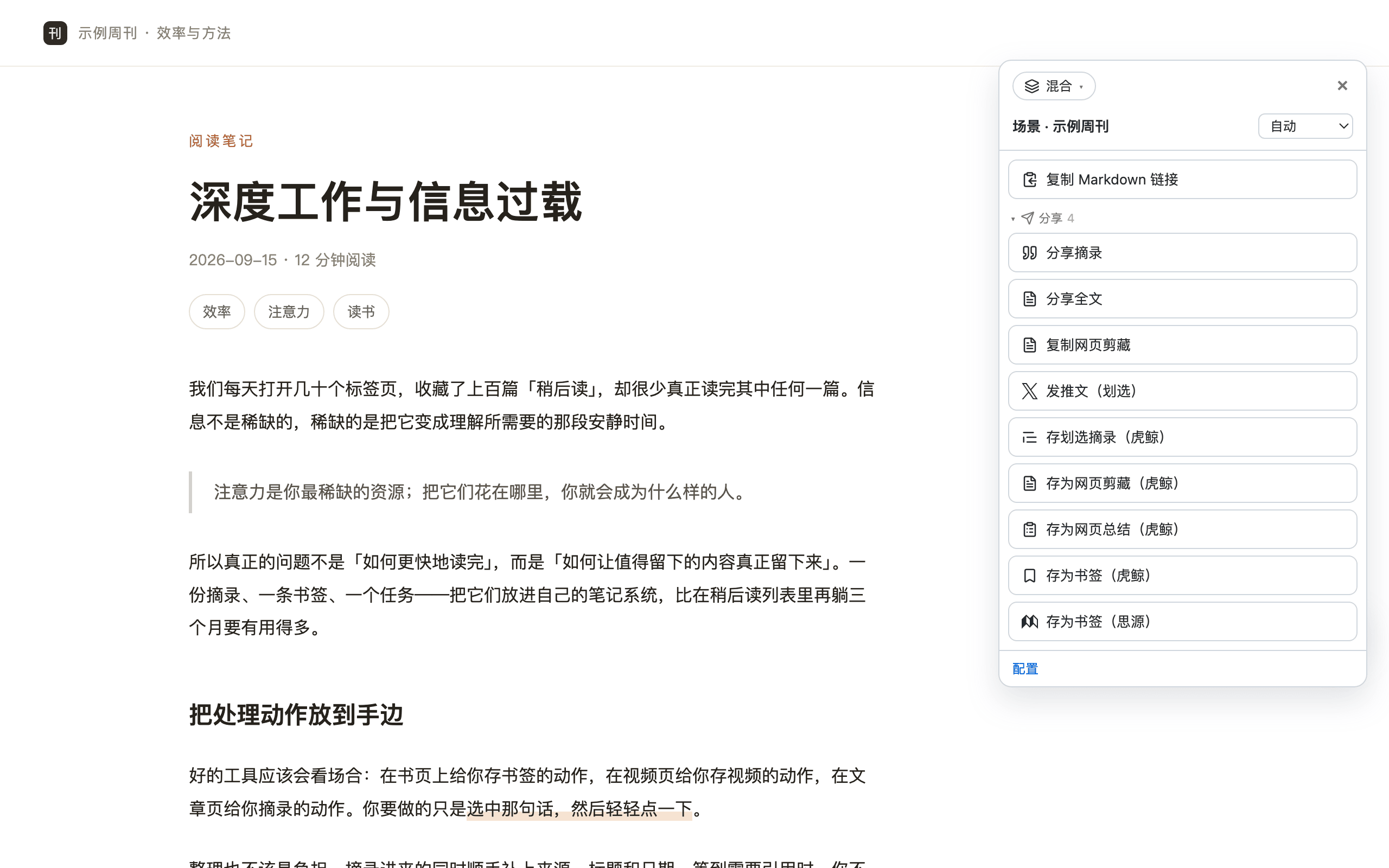
最常用的四件
每一件的字段、清洗规则与卡片版式都在配置台里可视化调整——改错可一键撤销。这四件只是开箱自带的,不是边界:下面那个气泡里跑什么,由你的提示词决定。
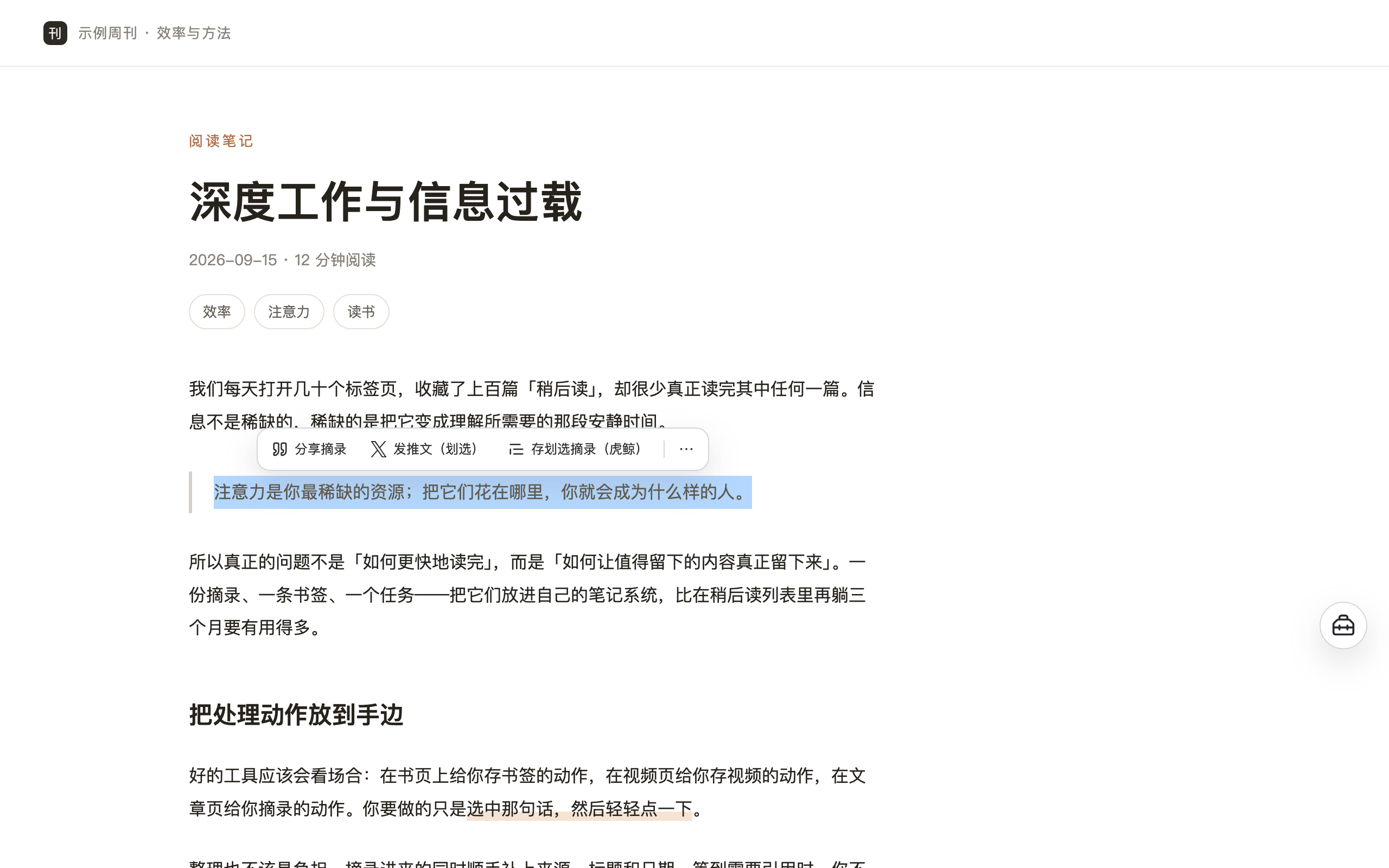
选区上方只列出真的用到划选的动作,通常两三个,多了收进 ⋯。点浮条不会清掉选区,滚动、点空白或按 Esc 即消失;不喜欢可以在设置里关掉,悬浮球照常可用。
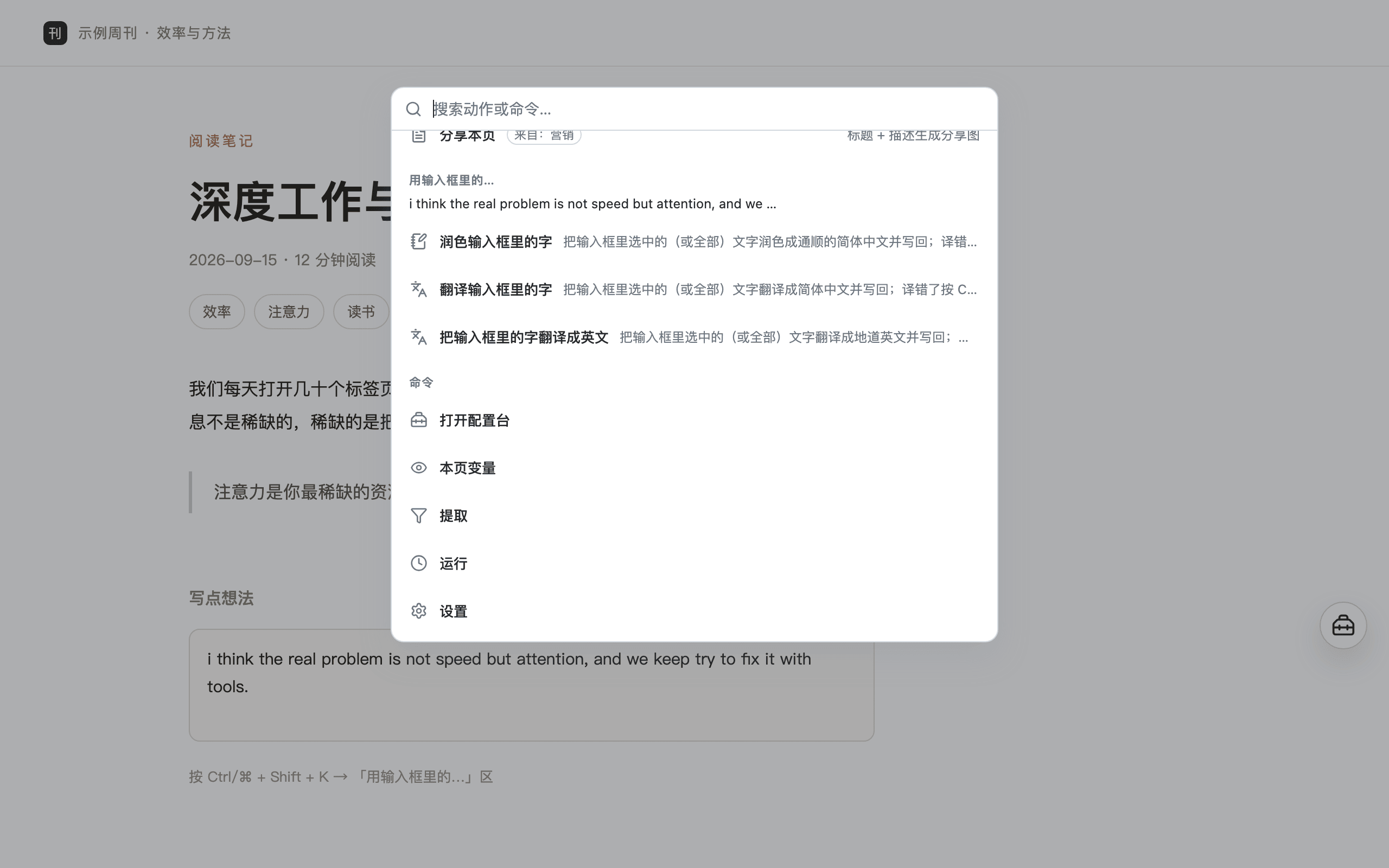
命令面板会单列一个「用输入框里的…」区:先把它读到的那几行字摆给你看,再只列出真的用到输入框内容的动作。不想开面板也行——在输入框里右键就是同一组。
内置正文规则覆盖豆瓣书影 / GitHub / B 站 / 微信公众号 / 少数派、X 推文串、小红书,其余网页走正文引擎自动识别主内容——只算可见文本,再取包住正文的最小公共祖先,所以「正文只有一个段落」的页面也不会回落成整页;被隐藏的内容(含广告拦截器藏掉的广告)不会进剪藏。
.md 文件,路径可写子目录与日期(如 顺手/2026-09-17/标题.md),直接放进 Obsidian / 思源库obsidian:// 深链、不经过服务器);库内目录可配子目录,同名可追加 / 覆盖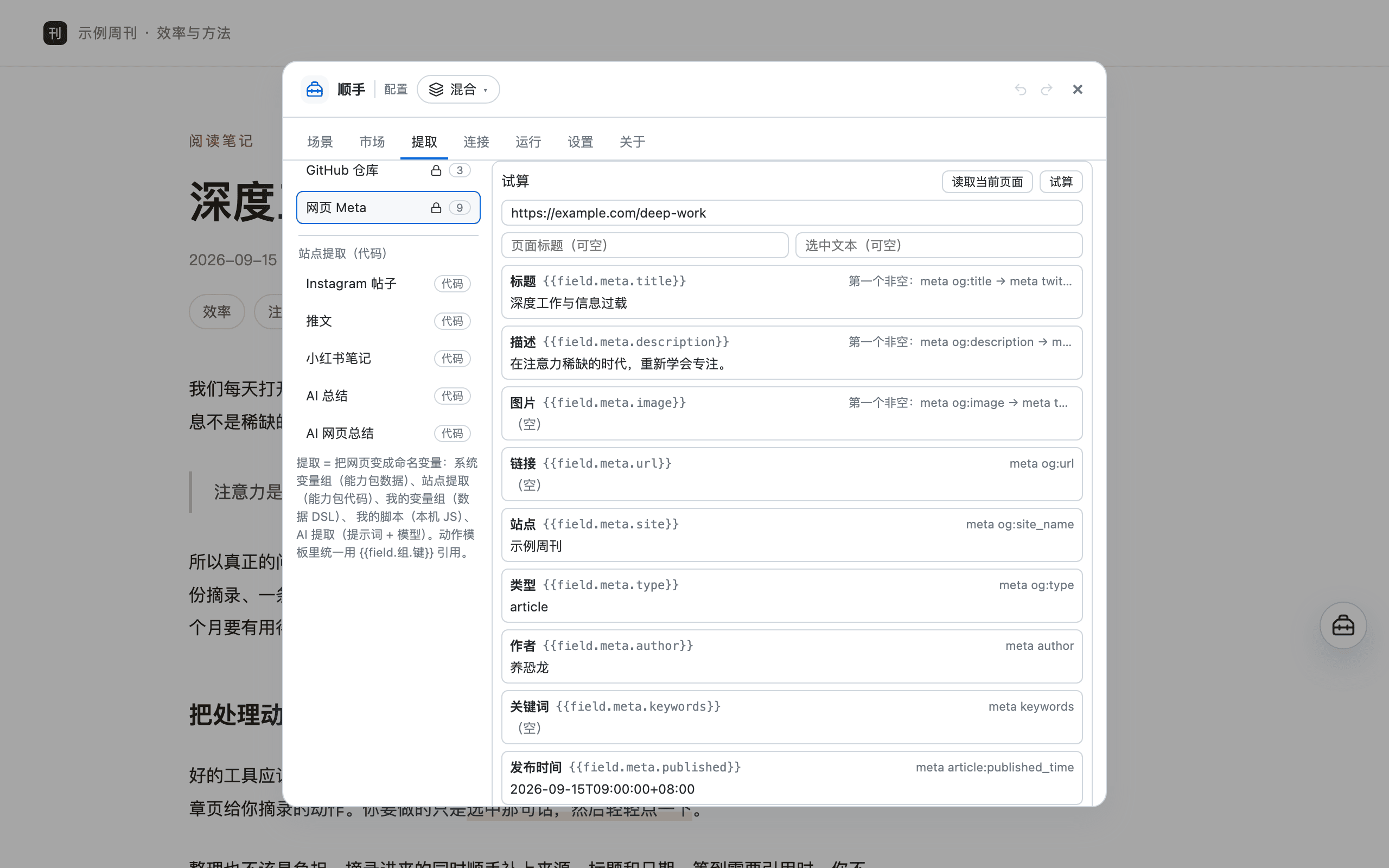
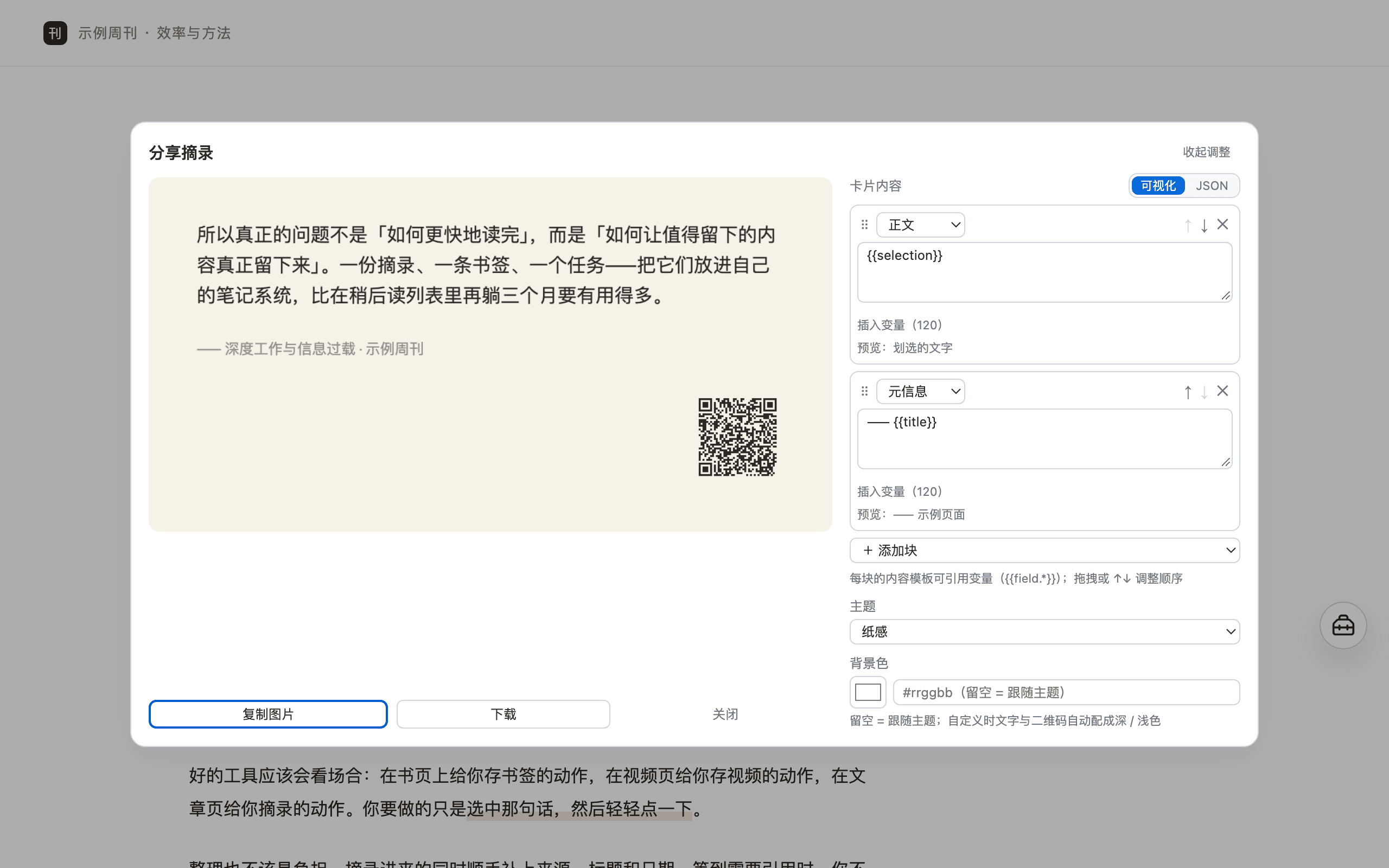
帖子与笔记的图片会自动补全(含轮播),排成「图片墙」卡片;四种主题(纸感 / 墨感 / 品牌 / 纯白)与四种尺寸(长图 / 4:5 / 3:4 / 1:1),正文太长自动分页、不截断,右下角可带来源页二维码;正文行内样式(粗体 / 斜体 / 代码 / 高亮 / 链接)也照样还原。
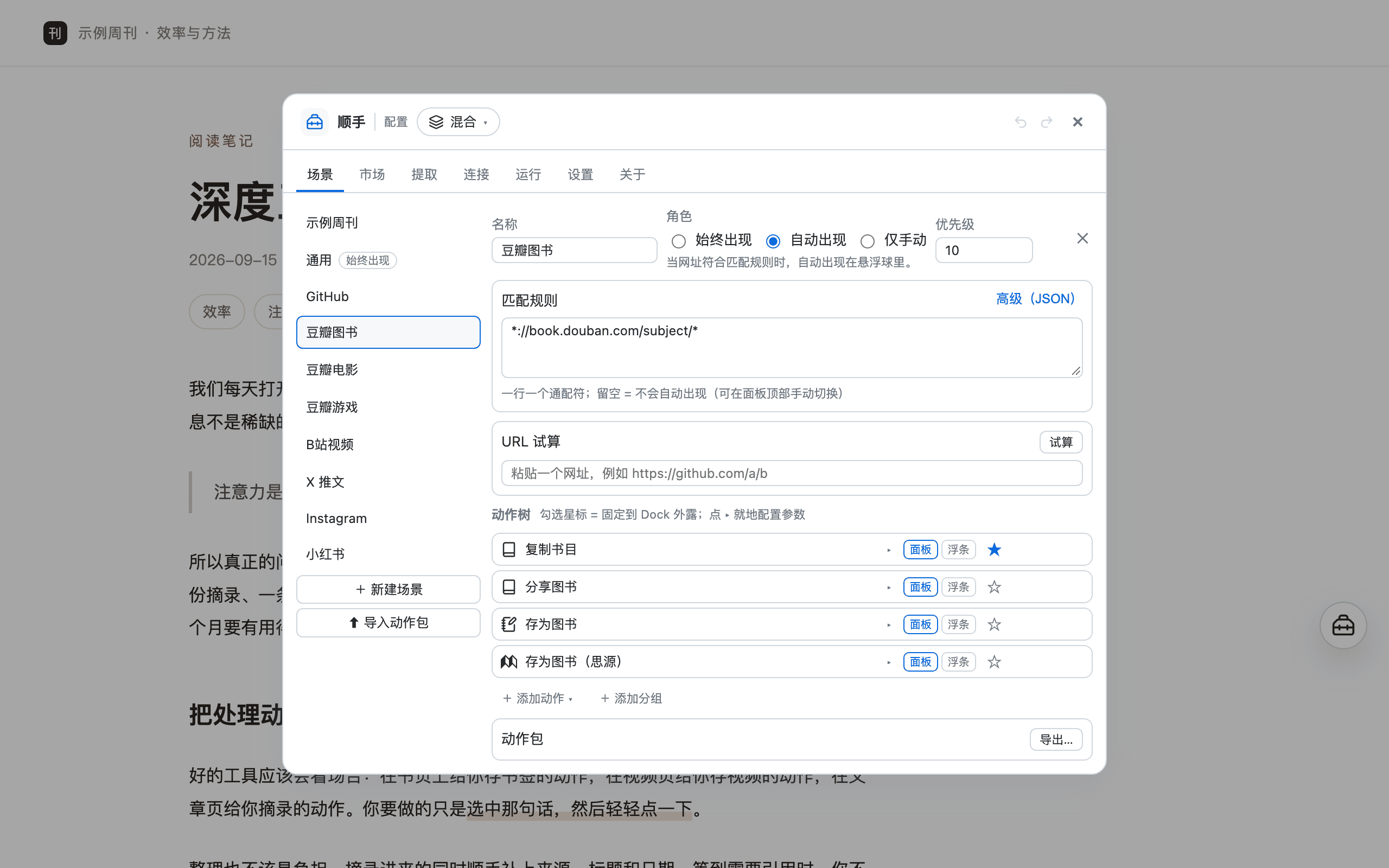
豆瓣的书 / 影 / 游页面各自解析出 17 / 20 / 11 个字段(含简介、集数、形式等),一次点击写进你自己的笔记软件——不用复制粘贴,也不用逐个填表。
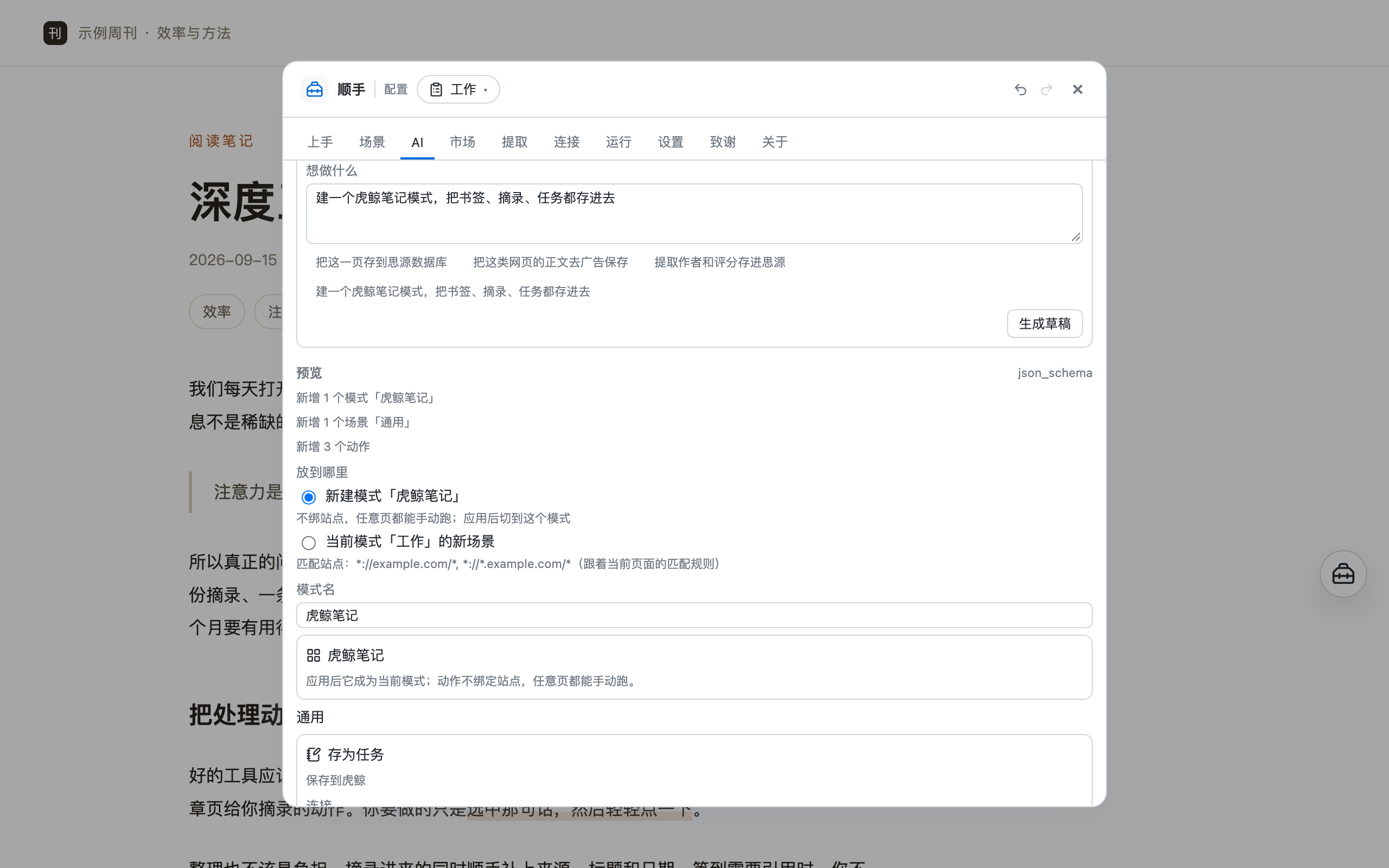
在配置台「AI」页描述想做的事(例:「把这类网页的正文去广告保存」「建一个虎鲸笔记模式,把书签、摘录、任务都存进去」),AI 生成一份配置草稿——一个动作、一批动作(含「接着做」步骤),或一整个模式,能力 / 参数 / 内容范围 / 变量都配好,并按开箱配方给参数基线。确认前不改动你的配置;预览满意再点「应用」,一步撤销。
划词浮出的那个小气泡,不是一个「翻译功能」,而是「文本结果就地显示」这个机制——翻译只是它的第一份配方。把提示词换成事实核查、逻辑判断、摘要、改写,就是另一件动作;同一个结果还能接着出图、发推(等你点头才跑)。
会看场合
上面那些事,在这些站点上都有现成动作。站点与匹配规则(网址)都能自己改,动作只在它该出现的地方出现; 模式按用途组织(开箱有「日常 / 工作 / 学习 / 营销」:日常零配置、工作与学习落笔记、营销出图发帖), 想换整套工作流时切一个模式就行,不用逐个改动作。虎鲸 / 思源等后端是全局「连接」,配好就自动出现对应动作。
owner/repo自动化
每个动作都能设成「自动运行」或「仅建议」——打开对应网页就替你跑(站点没被设为「安静 / 不运行」时),或只提醒你一下。默认关闭、逐个动作开启, 可设延迟、冷却与执行前询问;动作链里还能点按钮、填输入框、等元素出现,把页面元素截成图片。
豆瓣书 / 影 / 游页自动运行「存为电影 / 图书 / 游戏(思源)」——浏览即入库,一次点击都不用;想更稳就开着「执行前询问」,确认一下再写。
一个动作串起「点击『展开全文』→ 等待元素出现 → 复制网页剪藏」;折叠评论、懒加载长文都适用。
拾取站内搜索框,填写输入框引用划选内容——选中一段话点一下就填进去(React 受控搜索框也认)。
光标停在任何网站的输入框里,按 ⌘/Ctrl+Shift+K(油猴脚本同键;右键菜单是扩展专属),对正在打的那段字做动作——
开箱带润色成中文 / 翻译成中文 / 翻译成英文三条。结果直接替换回那个框,光标停在末尾,写错了 ⌘/Ctrl+Z 一下就回来;
等 AI 的那几秒,面板原地留一行「正在…」,不会让你以为没点上。
打开某个报表 / 后台页,把指定区域截成 PNG 保存;也能一次点选多块逐张导出,或竖着拼成一张长图。选择器在页面上「拾取」即可。
自动运行默认关闭、逐个动作开启;也可以只开「仅建议」,或设成执行前先问你。站点设为 「安静」档后一律不自动触发(悬浮球仍可手动打开);从「动作市场」装来的动作包 就算带自动运行,安装后也是关闭的——开不开永远由你决定。
还有
一个动作跑完接着跑下一步,主步骤成功后按顺序执行。例:存虎鲸书签,接着写一行思源数据库(一次点击,两个库都有);存完顺手把「《标题》 链接」复制到剪贴板。步骤还能设成「等我确认」——不自动执行,而是在结果面上等你点(比如看完 AI 译文再决定要不要存进笔记)。
步骤就是一个列表:第一行就是主步骤,整条链可以上下移动(包括把主步骤换到后面,链里 {{step.*}} 的相互引用会自动跟着改)。
开箱的「翻译」就带两个这样的下一步:分享图(原文 + 译文)与发推(译文 + 链接)。
动作可以设成「打开对应网页就自动跑」(站点没被设为「安静 / 不运行」时),链条里还能点按钮、填输入框、等元素出现;选择器在页面上「拾取」即可。也能把任意元素截成图,多块还能拼成一张长图。默认关闭、逐个开启。
后台、银行、内网这类页面不想被碰?点悬浮球面板顶部的「本站」就地停用,或长按选档:只留悬浮球 / 只留划词 / 安静(不自动触发、不弹建议)/ 不运行(不挂载任何界面,也不计入浏览足迹)。范围可选「本站含子域 / 仅此页」;被停用后从扩展图标一键恢复(油猴用脚本管理器菜单),清单在配置台「设置 → 在哪些地方出现」。
接你自己的 OpenAI 兼容模型(DeepSeek / OpenRouter / 硅基流动 / 本地 Ollama 都行)。提示词就是配置:{{content}} 交给模型,产出摘要 / 文案 / 关键词,再像普通变量一样用在任何动作里。不开启时完全不依赖 AI——翻译依然可用,它走的是浏览器内置的端上翻译。
不知道该配哪个动作?用一句话描述想做的事(例:「把这类网页的正文去广告保存」「建一个虎鲸笔记模式,把书签、摘录、任务都存进去」),让 AI 生成一份配置草稿——一个动作、一批动作(含「接着做」步骤),或一整个模式,能力 / 参数 / 内容范围 / 变量都配好,并按开箱配方给参数基线。确认前不改动你的配置;落点与自动执行都在预览里确认(自动执行默认关、勾选时写明后果);预览满意再点「应用」,一步撤销。复用你自己配置的模型连接。也可以反过来——点「看看这个页面能做什么」,让 AI 按这类页面给出几条候选动作。
虎鲸(MCP)与思源(内核 API):数据库 / 文档·日记 / 文档型数据库三种落点,缺列自动创建、写入前自动查重、图片自动本地化进笔记资源库。连接由你自己填,直连你的服务。
剪藏、分享图、正文都能保存成本地文件(Markdown / 文本 / 图片)。保存路径支持变量与子目录——比如 顺手/{{date:YYYY-MM-DD}}/{{title}}.md,直接放进 Obsidian / 思源库;同名自动编号,也可以选覆盖。文件只写进你自己的下载目录,不读、不列举你已有的下载记录。
装了 Obsidian 的话,把网页剪藏直接写进你的库——走 obsidian:// 深链交给 Obsidian 落盘,不经过任何服务器;库内路径支持子目录(如 顺手/{{date:YYYY-MM-DD}}/{{title}}),同名可追加 / 覆盖,写完默认不跳出笔记。
订阅官方目录,按标签或搜索安装别人做好的动作包;依赖与冲突有报告,可检查更新与卸载。动作包是纯数据(动作 / 提取规则 / 提示词),不含代码与密钥。
按 Ctrl/⌘ + Shift + K 唤起命令面板——输入几个字筛选动作、回车执行;输入的那句话本身也能用:面板里的「用这段话…」列出引用 {{input}} 的动作,开箱带「记一句话」,一句随手记直接存进虎鲸 / 思源。
模式 / 场景 / 动作 / 变量组都是可视配置:改错 ⌘Z 撤销,可导入导出、可分享。字段来源支持选择器、「标签:值」、meta、JSON-LD、URL 正则、划选、模板与「依次尝试」,还能加变换链;一个字段可以按站点取不同值,试算会告诉你在用哪条来源。内置变量含整页正文 / 剪藏 / 表格 / 剪贴板 / 运行时拾取。模板里还能链式变换变量:{{title|trim|slice(0,20)}}(去空白再截 20 字)。
导入 / 导出 / 备份集中在一处:把配好的场景导出成动作包分享给朋友,或导出整份配置做备份、换机迁移,也能从备份恢复(密钥独立存储,不进备份)。正文规则可以单独导出成规则包。单个动作也能单独分享(节点 / 分组行的「分享…」);还能用你自己的 GitHub Gist 做跨设备配置同步——密钥与悬浮球位置这类本机设置不跟着走。
会写 JS 的话可以为某个站点写一小段取数逻辑,入参 { url, title, selection, document }。只存本机、不进配置、不随导出与分享;默认不生效,需你自己在扩展详情页开启。
本地优先
写入笔记、调用模型都直接连你配置的地址,不经过作者。导出配置时不含任何密钥。
无广告、无埋点、无崩溃上报。动作使用记录与浏览足迹都只在本机,可随时关闭或清空,永不导出;被设为「不运行」的站点不计入浏览足迹。
悬浮球与面板渲染在扩展自己的 Shadow DOM 里,不修改页面样式;剪藏的清洗只作用于页面副本。只有你在动作里明确配置了「点击 / 填写」这类网页操作、或用「处理输入框」这类动作时,它才会按你的选择去操作页面——而且写回有护栏:页面中途换了框、你自己又敲了字、输入法还在组合中、框是只读的,任何一种都中止并说人话,绝不覆盖你打的字。
安装
到 Releases 下载最新的 shunshou-extension-*.zip,解压到任意目录(不要双击直接运行)。
地址栏输入 chrome://extensions(Edge 为 edge://extensions),打开右上角的「开发者模式」。
点「加载已解压的扩展程序」,选中解压目录。然后打开任意网页,看右下角(默认全站可用)。
Chrome 商店已上架(去安装)、 Edge 商店已上架(去安装),两家都装好即自动更新; 也可以从 Releases 下载 zip 手动加载(同样能用,有新版本时配置台「关于」页可手动检查更新,重新加载一次解压目录即可,配置会保留)。
不想装扩展、或在手机上用?先装一个脚本管理器——桌面 Tampermonkey / Violentmonkey; Android 用 Firefox for Android(或 Kiwi);iOS 用 Safari 的 Userscripts。 再打开安装链接: 安装 shunshou.user.js, 脚本管理器会自动检查更新。 注入界面已适配手机:悬浮球点一下展开动作面板,钉住的动作常显,「页内配置」铺满屏幕; 个别桌面专属能力(浏览足迹只统计当前标签页、保存文件拍平子目录)会显式降级并说明。
常见问题
不要。顺手没有账号体系,装好就能用——开箱的「日常」模式零配置可用。
内容只在三处流动:你主动点的动作、你自己配置的笔记 / 模型服务,以及你自己开启的配置同步(去往你自己账号下的 Gist)。作者这边没有服务器,收不到你的任何数据。
配置与密钥存本机,导出的配置不含密钥(配置同步也不带密钥);划选标注的高亮只存本机。详见 隐私说明。
桌面是 Chrome / Edge 扩展(同一内核);也可以装油猴脚本,在 Chrome / Edge / Firefox 桌面浏览器,以及 Android(Firefox for Android / Kiwi)和 iOS(Safari + Userscripts)上使用。免费使用,没有广告,也没有需要付费解锁的功能。
默认用你自己浏览器的内置翻译(Chrome / Edge 138 以上的桌面版):不用配任何连接、不花钱,译文完全在你的电脑上生成、不经过任何服务器——包括顺手作者在内,谁都看不到你翻了什么。
语言包由浏览器自己按需下载(第一次用某个语言对时,几十分钟 MB,之后离线也能翻)。浏览器不支持时(油猴宿主 / 旧版浏览器 / 手机),你可以接自己的 AI 连接(任何 OpenAI 兼容的模型服务:DeepSeek / OpenRouter / 硅基流动 / 本地 Ollama…)来做翻译或润色——那种情况下译文会发到你填的那个端点,仅此而已。
不需要。动作、匹配规则、提取字段、内容模板都在配置台里可视化调整,改错可一键撤销。只有「本机脚本」是给会写 JS 的人留的逃生口,不用它也不缺什么。
自动运行默认关闭,要逐个动作开启;也可以只开「仅建议」,或设成执行前先问你——写入笔记这类有副作用的动作建议开着「执行前询问」。
站点设为「安静」档后一律不自动触发,悬浮球仍可手动打开;自动运行只在你当前打开的匹配页面上执行,不做后台批量抓取。从「动作市场」装来的动作包就算带自动运行,安装后也是关闭的。
扩展:下载新版本的 zip,重新走一遍「加载已解压的扩展程序」即可,配置会保留。油猴:脚本管理器会自动检查更新,一般无需操作。新版本新增的默认场景 / 动作会在下次打开时增量补齐——你改过的不动,删掉的不会回来。
可以。加一条网址匹配规则、几个动作,就是一个新场景;想省事也可以从「动作市场」装别人分享的动作包,或把自己配好的场景(甚至单个动作)导出成 .action-pack.json 发给朋友。换设备不想手工搬配置的话,数据页还支持用你自己的 GitHub Gist 做跨设备同步。
能。扩展的快捷键走浏览器原生机制:到 chrome://extensions/shortcuts(Edge 为 edge://extensions/shortcuts)自行改键;配置台「设置」页的「快捷键」小节会显示当前键位,未绑定时会给出提示。默认 Ctrl/⌘ + Shift + K,按下即唤起命令面板。
油猴脚本没有这套机制:键位固定、不能改,被别的快捷键或网站占用时可能失效——可以从脚本管理器的菜单打开命令面板。
另外,「右键菜单」是扩展专属:在页面上右键即可看到「顺手」子菜单,油猴没有这个面。
联系
微信 hqweay